skip to main |
skip to sidebar
Bạn có chương trình trong máy tính và muốn Windows chặn mở chương trình này? Chỉ với một số bước nhỏ trong registry của Windows 7, bạn có thể bắt registry để chặn gần như bất kì một chương trình nào. Ngoài ra, quá trình này cũng có thể được dùng để đảo ngược lại nếu bạn muốn.
Bước 1
Giữ Windows Key và nhấn phím R để chạy cửa sổ Run. Tiếp đến, gõ regedit và nhấn Enter.
Bước 2
Browse tới những registry key sau:
HKEY_CURRENT_USER > Software > Microsoft > Windows > CurrentVersion > Policies > Explorer
Bước 3
Phải chuột vào bên phải bảng của key Explorer rồi chọn New > DWORD (32-bit) Value.
đổi tên new DWORD thành: DisallowRun
Bước 4
Phải chuột vào DisallowRun DWORD mà bạn vừa tạo ra rồi chọn Modify*. Đặt giá trị của Value data thành 1 và kích OK.
* Bạn có thể kích đúp vào DisallowRun DWORD để chỉnh sửa nó.
Bước 5
Tiếp đến, chúng ta sẽ tạo một DisallowRun khác. Nhưng lần này nó sẽ là một registry key. Phải chuột vào key Explorer rồi chọn New > Key và sửa tên nó thành DisallowRun.
Bước 6
Trong key DisallowRun mới mà bạn vừa tạo, phải chuột vào bên phải bảng và chọn New > String Value. Đặt tên String mới theo bất kì tên nào mà bạn thích, nhưng để có thể sắp xếp, tốt hơn hết là bạn nên đặt tên key này với một cái tên có liên quan tới chương trình mà bạn muốn chặn.
Bước 7
Chỉnh sửa String mới và trong mục value data, gõ tên của chương trình. Trong hình ví dụ, chúng ta sẽ chặn Internet Explorer, vì thế nên chúng ta sẽ không cho phép iexplore.exe chạy. Không nhất thiết phải đưa cả một đường dẫn đầy đủ, chỉ cần tên của file với đuôi “.exe” là đủ.
Bước 8
Khởi động lại máy tính của bạn để những thay đổi trên có hiệu ứng.
Giờ đây, những chương trình chỉ định sẽ không thể chạy được khi bạn sử dụng Windows 7. Chúc các bạn thực hiện thành công!
Bạn sẽ làm thế nào để kiểm tra liệu hệ thống phần cứng hoặc phần mềm của bạn có thể tương thích với hệ điều hành Windows 7 hay không? Đối với những chuyên gia, kỹ sư hoặc những người nhiều kinh nghiệm thì việc này không quá khó khăn, nhưng không phải ai cũng vậy. Cách tốt nhất là kiểm tra tính tương thích này trên site Windows 7 Compatibility trực tiếp tại Microsoft.
Lưu ý rằng 1 số phần mềm hoặc phần cứng mới chưa được liệt kê đầy đủ tại đây.
Trước tiên, bạn hãy truy cập vào địa chỉ này, lựa chọn phần Software hoặc Hardware cần kiểm tra, nếu muốn tìm kiếm với nhiều lựa chọn thì bạn hãy dùng đến chức năng Advanced search:
Đây là giao diện chính của mục Advanced Search:
Tại trang kiểm tra chính, bạn có thể thấy các phân mục, chuyên ngành được sắp xếp riêng rẽ tương ứng với mục Hardware hoặc Software. Và với mỗi mục tương ứng này, sẽ được chia ra các mục nhỏ và cụ thể hơn menu thả xuống (như hình sau):
Tại ví dụ dưới đây, chúng ta sẽ tìm kiếm trong mục Kids & Educational – Reference:
Còn dưới đây là tìm kiếm trực tiếp với ứng dụng cụ thể – Paint.NET, nếu muốn tìm hiểu thêm chi tiết, bấm View details tại mục Status varies:
Tại đây, bạn có thể thấy từng phiên bản gần đây nhất của Paint.NET có thể hoặc không tương thích với Windows 7:
Tương tự, bạn tiến hành tìm kiếm và tra thông tin về phần cứng tương tự với phần mềm:
Tại đây, chúng ta sẽ kiểm tra thiết bị màn hình LCD HP w17e 17 - Widescreen Monitor (do đó chọn mục Displays > LCD):
Sử dụng bộ công cụ hỗ trợ Accelerator dành cho Internet Explorer
Đường dẫn cài đặt Windows 7 Compatibility Center Accelerator và Windows 7 Compatibility Center Search Engine.
Với những người sử dụng Internet Explorer, các bạn có thể sử dụng 1 trong 2 add-on trên. Đầu tiên là bộ accelerator giúp bạn tìm kiếm nhanh hơn tại Context Menu. Công cụ thứ 2 sẽ gán thêm một Search Engine vào ô tìm kiếm và Context Menu. Hãy chọn 1 hoặc 2, hoặc là cả 2. Tại bài thử nghiệm này, chúng ta sẽ áp dụng với phần mềm Winamp:
Lưu ý rằng khi tìm kiếm thông tin với công cụ Windows 7 Compatibility Center hỗ trợ, mặc định là Hardware. Và với Check Compatibility with Windows 7 mặc định là Software:
Trên đây là 1 mẹo nhỏ để các bạn có thể kiểm tra tính tương thích của phần mềm hoặc phần cứng bất kỳ liệu có thể hoạt động tốt với Windows 7 hay không. Chúc các bạn thành công!
Mặc dù Google Chrome hoạt động mà không cần sự hỗ trợ mở rộng, nhưng khi thêm vào, không mất thời gian lâu để ứng dụng phát triển rộng rãi để tạo ra một nơi lưu trữ mở rộng cho trình duyệt. Cũng giống như Firefox đã chứng minh được, những mở rộng này thực sự tiện ích. Vì vậy, trong bài này chúng tôi sẽ đưa ra những tiện ích mở rộng tốt nhất (không có thứ tự cụ thể) của Google Chrome.
1. Google Mail Checker Plus
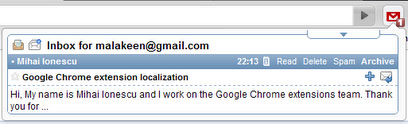
Trong khi tính năng thông báo có emai của Google có thể làm công việc này, nhưng đối với người dùng trình duyệt web thì Google Mail Checker Plus chính là thứ bạn cần. Cũng giống như Outlook, tiện ích này sẽ gửi thông báo tới màn hình desktop của bạn, khi kích vào icon của tiện ích trong thanh công cụ sẽ hiển thị những email mới nhận được. Bạn cũng có thể đọc e mail trong cửa sổ này, xóa email đó hoặc đánh dấu nó là một SPAM.
2. IE Tab
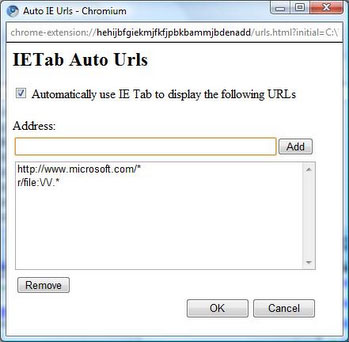
Giờ đây bạn có thể tìm thấy một trang web bắt buộc phải chạy với IE mà không trình duyệt nào khác có thể hiển thị thông tin được, IE Tab là một giải pháp. Chỉ cần tích vào ô Automatically use IE Tab to display the following URLs, và Internet Explorer ngay lập tức sẽ tải thông tin của trang bạn cần. Đây cũng là công cụ nhanh chóng, dễ sử dụng đối với những người lập trình web khi họ muốn thử khả năng tương thích của IE mà không cần mở trình duyệt này. Bạn cũng có thể cài đặt cho một số trang để có thể thường xuyên mở bằng IE Tab.
3. After the Deadline
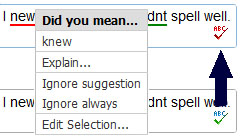
Bạn không hài lòng với built-in spell-checker của Chrome? Nếu vậy, After the Deadline đáng là tiện ích mà bạn nên để ý tới. Ở một số mặt, tiện ích này cao cấp hơn so với những gì bạn nhận được trong word processor khi nó không chỉ kiểm tra lỗi chính tả và sử dụng từ, tiện ích này còn kiểm tra ngữ pháp và chính tả, như những cụm từ phức tạp, câu bị động, cụm từ dư thừa….
4. InvisibleHand
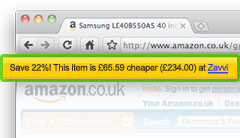
InvisibleHand giúp bạn không phải so sánh nhiều lần giá cả của một mặt hàng được bày bán trực tuyến. Thay vì phải vào Google hoặc những trang web so sánh giá nhiều lần, cửa sổ pop-up InvisibleHand sẽ hiển thị mỗi khi bạn xem một món hàng nào đó và tư vấn cho bạn một giá tốt hơn của người bán hangf khác, hoặc chỉ đơn giản là thay thế một mức giá khác. Tiện ích này cũng đưa người dùng những giá được hiển thị từ trang Amazon cho sản phẩm mà bạn đang xem.
5. Google Reader Notifier
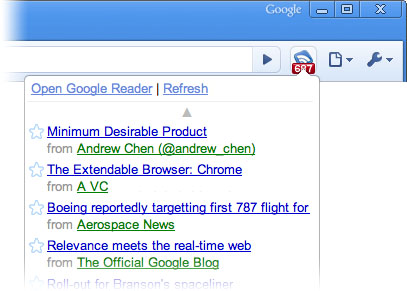
Không có việc gì chán ngắt hơn một danh sách những mục feed chưa được đọc. Google Reader Notifier giúp bạn có thể cập nhật những mục bạn đã đọc và hiển thị tiêu đề của chúng để bạn có thể đi thẳng vào nội dung. Tiện ích này hoạt động tốt, mặc dù khả năng đánh dấu các mục như đọc mà không cần mở Google Reader cũng có thể chấp nhận được.
6. Diigo Toolbar
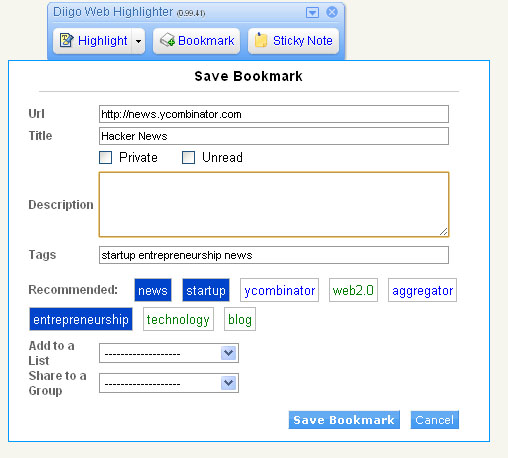
Diigo là một dịch vụ tốt đối với ai phải tiến hành nghiên cứu trên mạng. Về căn bản dịch vụ này giống như môt bút nhớ và sổ tay nhỏ, nơi bạn có thể ghi nhớ trang bạn cần, highlight một đoạn tin nào đó và gắn thêm note vào trang để có thể đọc lại sau này. Những note này có thể dùng chung cho mọi người, hoặc bạn có thể giữ làm not riêng. Đây là một công cụ tốt và thanh công cụ được cho ra mắt mới đây cũng hoạt động rất tốt.
7. Awesome Screenshot: Capture & Annotate
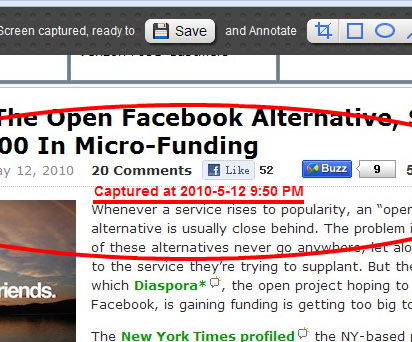
Một trong những tiện ích mở rộng được ưa thích của Google Chrome được làm bởi Diigo và có tên là “Awesome Screenshot: Capture & Annotate”. Cái tên gần như đã nói lên tất cả công dụng của nó, khi ứng dụng này có thể bắt, chụp được những gì được hiển thị trên một trang web, hoặc đầy đủ cả một trang web. Sau đó ứng dụng có thể cho phép bạn diễn giải chúng: thêm text, vẽ thêm mũi tên và thêm các hình tam giác, hình tròn để highlight một khu vực của trang. Đây là công cụ tuyệt vời để gửi các bức chụp màn hinh tới người khác.
8. Picnik
Tiện ích tiếp theo là Picnik, một tiện ích mở rộng của dịch vụ chỉnh sửa ảnh trực tuyến. Ứng dụng này cũng có thể chụp lại một phần của trang web để đăng lên Picnik, và khi kích vào icon của ứng dụng có thể hiển thị tất cả ảnh của bất kì một trang web nào. Từ đó, bạn có thể chỉnh sửa với Picnik, giúp bạn tiết kiệm được rất nhiều thời gian.
9. Chrome Currency Converter
Mở rộng này sẽ giúp chuyển giá ngoại tệ trên bất kì trang web nào về giá tiền của nước bạn. Những thay đổi về giá tiền sẽ được tô sáng màu vàng trong trang web đang chạy và số gốc sẽ được đặt bên cạnh số được chuyển đổi trong ngoặc.
10. Google Quick Scroll
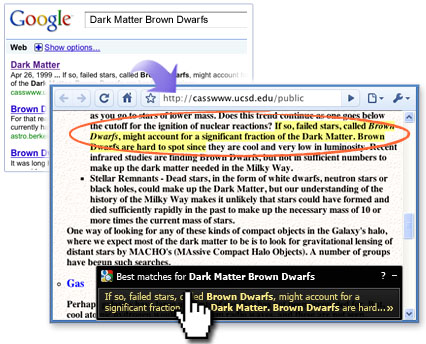
Không có gì khó chịu bằng việc kích vào một trang tìm kiếm và phát hiện ra một đoan thông tin bạn thực sự cần lại bị chôn vùi ở cuối trang. Điều này rất hay xảy ra với các off topic trong một số forum. Google Quick Scroll có thể giải quyết vấn đề này bởi nó hiển thị một menu ở phía cuối bên phải để khi bạn kích, ứng dụng sẽ dẫn bạn tới phần thông tin mà bạn cần tìm kiếm.
11. Chromey Calculator
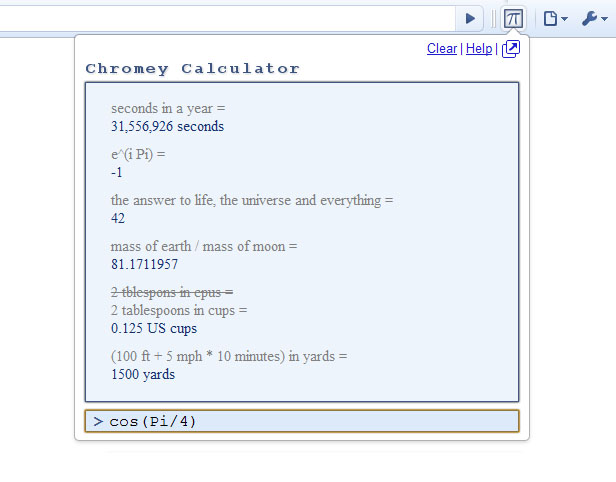
Chromey Calculator là máy tính được gắn cùng, sử dụng uses Google và Wolfram|Alpha để tính toán kết quả. Như một hệ quả, ứng dụng có một sức mạnh đáng ngạc nhiên và có thể kết hợp với những yêu cầu ngôn ngữ tự nhiên.
12. Trash Can
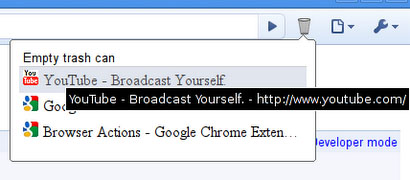
Nếu bạn có rất nhiều có rất nhiều thẻ cần mở, rất dễ để có thể vô tình tắt một trong số chúng khi bạn không cần đến. Không cần phải tìm kiếm trong lịch sử của trình duyệt, ứng dụng Trash Can sẽ lưu giữ một bản ghi của thẻ bạn vừa xóa. Vì vậy, bạn có thể mở lại trang web này khi cần. Điều này thực sự đơn giản nhưng rất cần thiết.
13. Stumble Upon
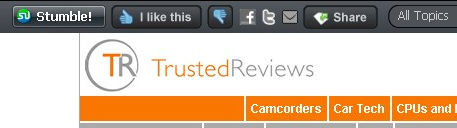
Mặc dù không phải lúc nào cũng “hợp mốt” của các dịch vụ tin tức xã hội, Stumble Upon là một trong những thành công nhất và là thanh công cụ/mở rộng tuyệt vời của Google Chrome. StumbleUpon là một công cụ cho phép người sử dụng duyệt website. Bạn yêu thích một trang nào đó chọn chứ năng "I like it", sau đó đưa site mà bạn thích vào StumbleUpon site, nơi mà bạn có thể chọn các tag phù hợp với trang mà bạn vừa duyệt và sẽ tự động link với một trang với nội dung tương tự như thế. Bạn cũng có thể chọn tag site mà bạn yêu thích sau đó gửi tới cho mọi người cũng như có thể xem một video bất kì trong category tại trang video của StumbleUpon.
14. Send from Gmail
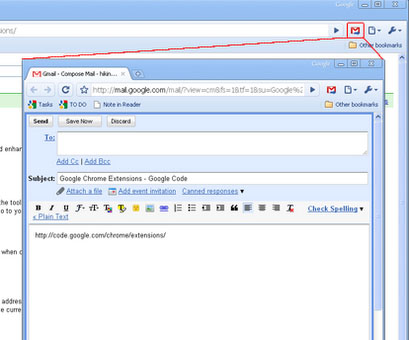
Kích vào đường link của một email trên một trang web và ứng dụng sẽ mở Outlook hoặc Windows Live Mail ngay cả khi bạn không sử dụng cả 2 dịch vụ này. Thay vào đó, Send from Gmail sẽ cố gắng mở những đường link này bằng Gmail.
15. Google Dictionary
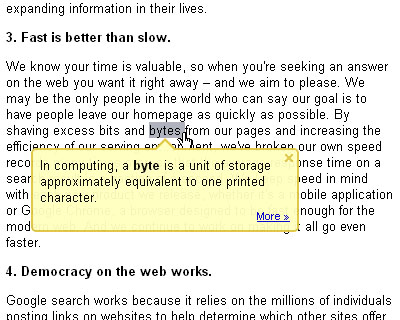
Đã bao giờ bạn gặp một bài báo sử dụng từ ngữ mà không thể đọc được? Trong trường hợp này, bạn đã thử dùng tiện ích mở rộng Google Dictionary chưa? Mặc định, ứng dụng sẽ định nghĩa bằng một cửa sổ pop-up nhỏ khi bạn kích đúp vào một từ. Tuy nhiên, bạn có thể đặt Ctrl + kích đúp nếu muốn. Càng kích nhiều dòng, cửa sổ hiển thị sẽ càng lớn, giúp hiển thị những định nghĩa có thể, ví dụ của từ được dùng.
Và vẫn còn một số ứng dụng tiện ích của Chrome khác như:
Vẫn còn một số ví dụ khác về những tiện ích mở rộng có thể là một phần của Google Chrome như một chuẩn, nhưng 2 tiện ích không được nhắc đến nhưng cũng khá tuyệt vời là mở rộng Dowloads và RSS Subscription Extension. Ứng dụng được nhắc trước thêm một shortcut vào thẻ Download vào thanh công cụ, trong khi ứng dụng được nhắc sau cung cấp cho bạn một icon Firefox-esque trong thanh địa chỉ. Chức năng nhận biết RSS trên trang web của Google Chrome rất kém, nên extension này cải thiện rất nhiều thiếu sót đó bằng cách hiển thị biểu tượng RSS bên phải của thanh address.
Như vậy là chúng ta đã đi qua những tiện ích mở rộng tốt nhất của Chrome. Hy vọng là bài báo này có thể giúp ích được cho bạn.