Hiển thị các bài đăng có nhãn Tools Internet. Hiển thị tất cả bài đăng

Hướng dẫn tạo email theo tên miền từ Google apps

Để tạo được một email theo tên miền của bạn trước tiên bạn phải có một tên miền riêng cho email của mình, không phải là tên miền chia sẻ hay tên miền của bên thứ ba.
Ví dụ: địa chỉ email của bạn phải giống như sau tên_bạn@tên miền của bạn, chứ không phải tên_bạn@gmail.com.

Đầu tiên bạn truy cập vào địa chỉ này:
http://www.google.com/a/cpanel/education/new?hl=vi.

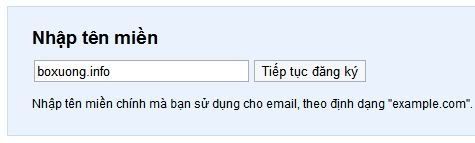
1. Màn hình xuất hiện bạn điền thông tin theo hướng dẫn:
Highslide JS

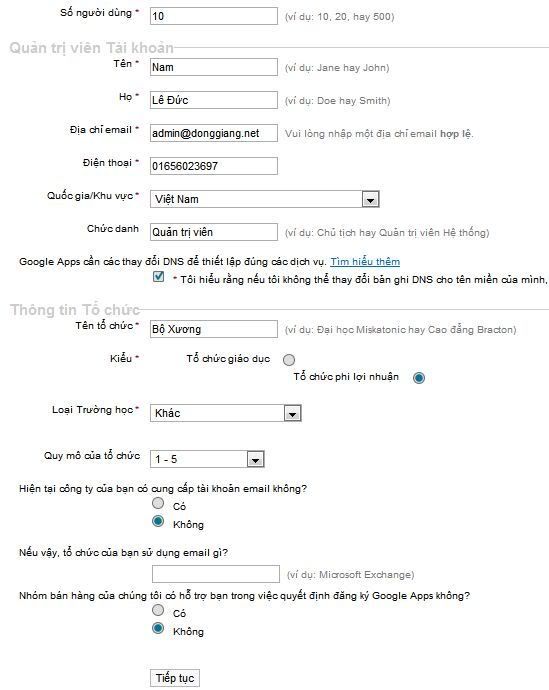
2. Chọn tiếp tục đăng ký bạn tiếp tục điền thông tin như hướng dẫn:
Highslide JS

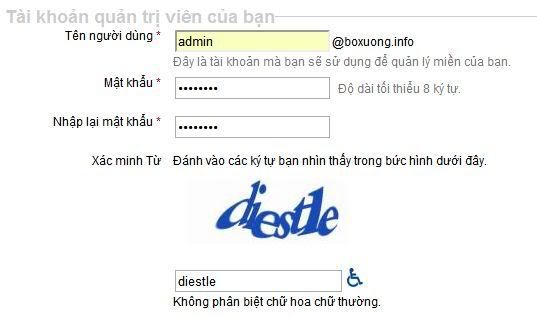
3. Chọn tiếp tục trang 3 hiện ra bạn tiếp tục điền thông tin:
Highslide JS

Chọn đồng ý và màn hình sau xuất hiện:

Highslide JS

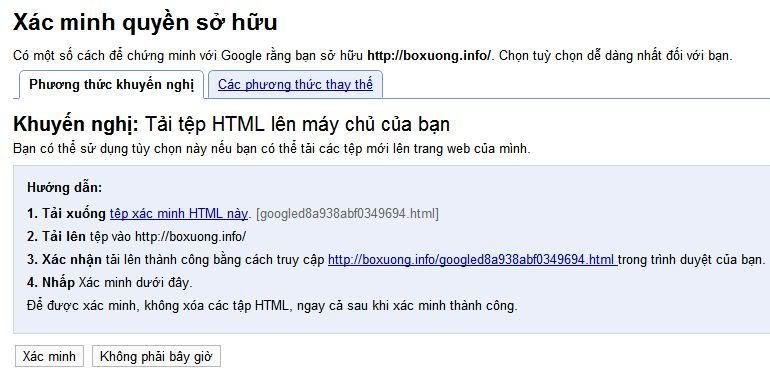
bạn cần phải kích hoạt dịch vụ, bằng cách xác minh quyền sở hữu tên miền. Quá trình xác mình quyền sở hữu tên miền như hình dưới:
Highslide JS

Sau khi xác mình thành công giao diện trang quản lí sẽ như sau:

Highslide JS

Sử dụng Google Apps và Email theo tên miền riêng:

a. Google Apps:
Bạn truy cập vào bảng điều khiển Google Apps theo địa chỉ sau: https://www.google. com/a/cpanel/ten_mien_cua_ ban.com/Dashboard, điền vào Username và Password của tài khoản quản trị mà bạn đã tạo ở trên. Trang quản trị bao gồm nhiều chức năng khác nhau được chia thành các tab (thẻ), có các thẻ chính sau:
Bảng điều khiển ứng dụng: liệt kê các dịch vụ mà Google Apps cung cấp bao gồm: Email, GTalk, Docs &Spreadsheets, Lịch, Google Page Creator cũng như tình trạng hoạt động của chúng. Bạn có thể thêm hoặc bớt các dịch vụ này.
Tài khoản người dùng: thêm người dùng mới, thay đổi mật khẩu và quản lý cài đặt người dùng.
Cài đặt tên miền: thông tin tài khoản, tên miền, kiểm soát truy cập.

b. Email:
Để sử dụng dịch vụ Email, bạn truy cập địa chỉ http://mail.google.com/a/ten_mien_cua_ban.com hoặc có thể vào http://mail.google.com. Nhập vào Username và Password của tài khoản quản trị mà bạn đã tạo ở trên.
Mọi người dùng khác (nếu có) khi được khởi tạo thêm đều sử dụng địa chỉ trên để truy cập hòm thư riêng của họ.
Giao diện hòm thư giống hệt GMail, chức năng cũng tương tự, nhưng địa chỉ email mang tên miền riêng của bạn.
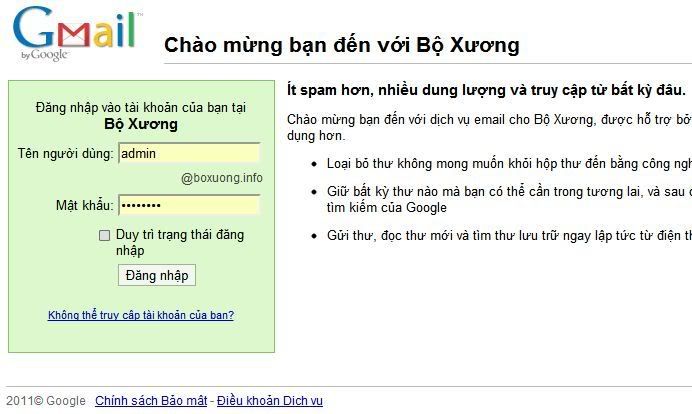
Highslide JS

Thay Đổi các bản ghi Mail Exchange (MX)
Bản ghi Mail Exchange (MX) kiểm soát cách định tuyến email đến cho tên miền của bạn. Trước khi Google có thể lưu trữ email của bạn, bạn cần phải thay đổi những bản ghi MX này để trỏ đến các máy chủ của Google.

1. Đăng nhập vào trang web của công ty lưu trữ tên miền của bạn bằng tên người dùng và mật khẩu được liên kết với tên miền của bạn.

2. Điều hướng đến trang bảo trì bản ghi MX. Các bản ghi MX là các bản ghi DNS (Dịch vụ Tên miền) đặc biệt, và thường nằm ở dưới các phần có tiêu đề" Quản lý DNS," " Cấu hình Máy chủ Thư," hay "Quản lý Máy chủ Tên." Bạn cần bật các thiết lập nâng cao để có thể hiệu chỉnh các bản ghi MX này.

3. Xoá các bản ghi MX hiện có trước khi nhập bản ghi MX mới.

4. Đối với mỗi bản ghi MX, nhập thông tin theo các mục nhập trong bảng sau.
Có thể bạn không được phép nhập các giá trị mức độ ưu tiên một cách chính xác như trong bảng dưới đây; trong trường hợp đó, chỉ cần đảm bảo rằng các địa chỉ máy chủ được đặt ưu tiên theo đúng thứ tự như trong bảng dưới đây. (tức là, Thứ hạng mức độ ưu tiên [1, 3, 3, 5, 5, 5, 5] sẽ hoạt động hoàn toàn giống như [1, 5, 5, 10, 10, 10, 10] chỉ cần bạn giữ các địa chỉ theo đúng thứ tự.)

Nếu bạn được yêu cầu chỉ định loại bản ghi mình muốn thêm vào, hãy nhập "MX".
Bản ghi MX thường yêu cầu định dạng bản ghi DNS ở dạng đặc biệt, bao gồm một dấu chấm (".") ở cuối các tên miền được xác nhận đầy đủ (ví dụ "server.example.com.")

Cài bất kỳ giá trị TTL đến mức tối đa cho phép.

Sau khi hoàn thành bước này bạn vào http://mail.google.com/a/ten_ mien_cua_ban.com, vào thiết lập email và nhấn Xác nhận đã thay đổi bản ghi MX.

Để sử dụng dịch vụ Email, bạn truy cập địa chỉ http://mail.google.com/a/ten_mien_cua_ban.com. Nhập vào Username và Password của tài khoản quản trị mà bạn đã tạo ở trên.

Mọi người dùng khác (nếu có) khi được khởi tạo thêm đều sử dụng địa chỉ trên để truy cập hòm thư riêng của họ.
Giao diện hòm thư giống hệt Gmail, chức năng cũng tương tự, nhưng địa chỉ email mang tên miền riêng của bạn.

Chúc các bạn thành công!

Firefox: Tự động chép link download tại 52 site chia sẻ

Firefox: Tự động chép link download tại 52 site chia sẻ

(4Netizen) Mỗi khi bạn dùng Firefox truy cập vào trang web chứa link tải file tại 52 website chia sẻ phổ dụng, add-on RSFind! Mod sẽ tự động dò tìm và chép tất cả link liên quan vào bộ nhớ để bạn chép lại dễ dàng hơn, thay vì bỏ thời gian nhấp chuột vào từng link và chọn lệnh Copy Link Location.

Không nhưng thế, RSFind! Mod còn tích hợp sẵn tính năng mở tất cả link vừa chép trên thẻ mới. Dân chuyên tải file tại các website chia sẻ có lẽ sẽ ưa thích add-on này.
21 trong 52 website chia sẻ tiêu biểu mà RSFind! Mod hỗ trợ “chộp” link tải file: mediafire.com, rapidshare.de, rapidshare.com, megaupload.com, sendspace.com, depositfiles.com, yousendit.com, easy­share.com, badongo.com, hotfile.com, filefactory.com, netload.in, ziddu.com, youtube.com, 4shared.com, fileserve.com, letitbit.net, Usercash, URL cash, linkbucks.com, rapidspread.com.

Bạn cài RSFind! Mod cho Firefox (từ phiên bản 1.5 - 4.0b9pre) từ địa chỉ https://addons.mozilla.org/en-US/firefox/addon/11561, sau đó bấm nút Restart Firefox cho trình duyệt khởi động lại để thay đổi có tác dụng.

Lúc quay lại giao diện Firefox, biểu tượng RSFind! Mod sẽ xuất hiện phía dưới góc phải.

Sau khi mở trang web chứa link tải file tại một trong 52 dịch vụ được hỗ trợ, RSFind! Mod sẽ tự động tìm và chép các link đó vào bộ nhớ của mình. Bạn chỉ việc nhấp vào biểu tượng để xem qua các link trong hộp thoại Results Selection mở ra. Nút Sort Alphabetically by Hoster để bạn sắp xếp link theo thứ tự ABC.

Kế đến, bạn đánh dấu chọn những link muốn chép bằng chuột trái và phím Ctrl, hoặc bấm nút Select all để chọn tất cả link, rồi bấm OK. Sau đó nhấp thật nhanh vào hộp Final Results (chỉ xuất hiện trong ba giây) và nhấn Ctrl + A để chép tất cả link vừa chọn.

Nếu thấy khoảng thời gian hộp thoại Final Results hiện diện quá ngắn ngủi để chép link, bạn có thể tăng thêm thời gian bằng cách: nhấp phải chuột vào biểu tượng , chọn Options, chuyển đến thẻ Final Results, tăng thời gian bên phải trường Timeout for the final results selection window (secs) từ 3 giây thành số giây như mong muốn, rồi bấm OK.

Ngoài ba tùy chọn được đánh dấu sẵn, tại thẻ Final Results còn có hai tùy chọn khác: Open the final results into tabs (tự động mở tất cả link vừa chép trên thẻ mới), Close new tabs after (secs) (chọn khoảng thời gian đóng các thẻ mới mở).

- Để biết được danh sách 52 website chia sẻ mà RSFind! Mod hỗ trợ, bạn chọn thẻ Services. Tại đây, nếu không muốn RSFind! Mod tự động dò link tại website nào, bạn chỉ việc bỏ dấu chọn trước website đó.

- Chuyển tiếp qua thẻ Searching, bạn có thể đánh dấu thêm tùy chọn Search for links in plain text (tìm luôn link dưới dạng text thuần), Search for links in all tabs…(tìm link trong tất cả các thẻ thay vì thẻ vừa mở, song cần nhiều thời gian hơn; hoặc bạn bấm phải chuột vào biểu tượng và chọn Tools > Search all open tabs for links).

Điểm đặc biệt nữa của RSFind! Mod: tự động loại bỏ những link trùng lặp trong kết quả tìm thấy và sửa lỗi link sai cú pháp (chẳng hạn hxxp, rapid*share,…).

Cấu hình xong trong hộp thoại RSFind! Mod Options, bạn nhớ bấm OK để xác nhận thay đổi.

Fake IP và giới thiệu về Proxy (HVA)

Giới thiệu chung về hệ thống proxy

Proxy cung cấp cho người sử dụng truy xuất internet với những host đơn. Những proxy server phục vụ những nghi thức đặt biệt hoặc một tập những nghi thức thực thi trên dual_homed host hoặc basion host. Những chương trình client của người sử dung sẽ qua trung gian proxy server thay thế cho server thật sự mà người sử dụng cần giao tiếp.
Proxy server xác định những yêu cầu từ client và quyết định đáp ứng hay không đáp ứng, nếu yêu cầu được đáp ứng, proxy server sẽ kết nối với server thật thay cho client và tiếp tục chuyển tiếp đến những yêu cầu từ clientđến server, cũng như đáp ứng những yêu cầu của server đến client.
Vì vậy proxy server giống cầu nối trung gian giữa server và client

1. Tại Sao Ta Phải Cần Proxy

Để đáp ứng những nhu cầu của người sử dụng khi cần truy xuất đến những ứng dụng cung cấp bởi internet nhưng vẫn đảm bảo được an toàn cho hệ thống cục bộ. Trong hầu hết những phương pháp được đưa ra để giải quyết điều này là cung cấp một host đơn để truy xuất đến Internet cho tất cả những người sử dụng. Tuy nhiên, phương pháp này không phải là phương pháp giải quyết thỏa mản nhất bởi vì nó tạo cho người sử dụng cảm thấy không thoải mái. Khi truy xuất đến internet thì họ không thể thực hiện những công việc đó một cách trực tiếp, phải login vào hual_homed host, thực hiện tất cả những công việc ở đây, và sau đó bằng cách nào đó chuyển đổi kết quả đạt được của công việc trở lại workstation sỡ hữu.

Điều này trở nên càng tồi tệ ở những hệ thống với nhiền hệ điều hành khác nhau, Ví dụ: nếu hệ thống là bastion_host nhưng riêng dual_host là unix.
Khi dual_home host được thiết kế trên mô hình không có proxy, điều đó sẽ khiến cho người sử dụng thêm bực bội và đáng chú ý hơn là giảm đi những tiện ích mà intenet cung cấp, tồi tệ hơn là chúng thường không cung cấp một cách không an toàn và đầy đủ, khi một máy gồm nhiều người sử dụng tất nhiên độ an toàn của nó sẽ giảm, đặt biệt khi cố gắng bắt với vạn vật bên ngoài.

Proxy server gíup người sử dụng thoải mái hơn và an toàn cho dual homed host, thay thế yêu cầu của người sử dụng bằng cách gián tiến thông qua dual homed host. Hệ thống proxy cho phép tất cả những tương tác nằng dưới một hình thức nào đó. User có cảm giác làm việc trực tiếp với server trên internetmà họ thật sự muốn truy xuất

Proxy applycation chính là chương trình trên application level, getaway firewall hành động trên hình thức chuyển đổi những yêu cầu người sử dụng thông qua firewall, tiến trình này được thực hiện trình tự như sau:
* thành lập một kết nối applycation trên firewall.
* proxy applycation thu nhận thông tin về việc kết nối và yêu cùa của user
* sử dụng thông tin để xác nhận yêu cầu đó được xác nhận không, nếu chấp nhận proxy sẽ tạo sự kết nối khác từ firewall đến máy đích
* sau đó thực hiện sự giao tiếp trung gian, truyền dữ liệu qua lại giữa client và server

Proxy system giải quyết được những rủi ro trên hệ thống bởi tránh user login vào hệ thống và ép buộc thông qua phần mềm điều khiển.


2.Sự cần thiết của Proxy

Proxy cho user truy xuất dịch vụ trên internet theo nghĩa trực tiếp. Với dual host homed cần phải login vào host trước khi sử dụng dịch vụ nào trên internet. Điều này thường không tiện lợi, và một số người trể nên thất vọng khi họ có cảm giác thông qua firewall, với proxy nó giải quyết được vấn đề này. Tất nhiên nó còn có những giao thức mới nhưng nói chung nó cũng khá tiện lợi cho user. Bởi vì proxy cho phép user truy xuất những dịch vụ trên internet từ hệ thống cá nhân của họ, vì vậy nó không cho phép packet đi trực tiếp giữa hệ thống sử dụng và internet. đường đi là gián tiếp thông qua dual homed host hoặc thông qua sự kết hợp giữa bastion host và screening router.

Thực tế proxy hiểu được những nghi thức dưới, nên logging được thực hiện theo hướng hiệu quả đặc biệt, vd: thay vì logging tất cả thông tin thông qua đường truyền, một proxy FPT server chỉ log những lệnh phát ra và server đáp ứng mà nhận được. Kết quả này đơn giản và hửu dụng hơn rất nhiều.

3.Những điểm yếu của việc dùng Proxy

Mặc dù phần mềm prory có hiệu quả rộng rải những dịch vụ lâu đời và đơn giàn như FPT và Telnet, những phần mềm mới và ít được sử dụng rộng raãi thì hiếm khi thấy. Thường đó chính là sự chậm trể giữa thời gian xuất xuất hiện một dịch vụ mới và proxy cho dịch vụ đó, khoảng thời gian phụ thuộc vào phương pháp thiết kế proxy cho dịch vụ đó, điều này cho thấy khá khó khăn khi đưa dịch vụ mới vào hệ thống khi chưa có proxy cho nó thì nên đặt bên ngoài firewall, bởi vì nếu đặt bên trong hệ thống thì đó chính là yếu điểm.

Đôi khi cần một proxy khác nhau cho mỗi nghi thức, bởi vì proxy server phải hiểu nghi thức đó để xác định những gì được phép và không được phép. Để thực hiện nhiệm vụ như là client đến server thật và server thật đến proxy client, sự kết hợp , install và config tất cả những server khác nhau đó có thể rất khó khăn

Những dịch vụ proxy thường sửa đổi chương trình client, procedure hoặc cả hai. Ngoại trừ một số dịch vụ được thiết kế cho proxying , proxy server yêu cầu sửa đổi với client hoặc procedure, mỗi sự sửa đổi có những bất tiện riêng của nó, không thể luôn luôn sử dụng công cụ có sẵn với những cấu trúc hiện tại của nó

Proxying dựa vào khà năng chèn vào proxy server giữa server thật và client mà yêu cầu tác động tương đối thẳn thắn cả hai.
Những dịch vụ proxy không bảo vệ cho hệ thống ứng với những nghi thức kém chất lượng. Như một giải pháp an toàn, proxying dựa vào những khả năng xác định những tác vụ trong nghi thức an toàn. Không phải tất cả các dịch vụ đều cung cấp theo khuynh hướng an toàn này, như nghi thức Xwindows cung cấp khá nhiều những tác vụ không an toàn.


4.Proxy hiện thực như thế nào

Những chi tiết trong việc proxying thực hiện như thế nào khác nhau từ dịch vụ này đến dịch vụ khác, khi setup proxying, có một vài dịch vụ thực hiện dể dàng hoặc tự động, nhưng vài dịch vụ có sự chuyển đổi rất khó khăn. Tuy nhiện, trong hầu hết những dịch vụ ngoài yêu cầu những phần mềm proxy server tương ứng, trên client cũng cần phải có những yêu cầu như sau:

Custum client software: phần mềm loại này phải biết như thế nào để liên kết với proxy server thay server thật khi user yêu cầu và yêu cầu proxy server những gì server thật kết nối đến. Những phần mềm custom client thường chỉ có hiệu quả chỉ một vài platform
Ví dụ: packet getaway từ Sun là một proxy packet cho FTP và Telnet, nhưng nó chỉ được sử dụng trên hệ thống SUN bởi vì nó cung cấp recompiled Sun binaries

Mặc dù nếu phần mềm hiệu quả cho platform tương ứng, nó cũng có thể không phải điều mà user mong muốn, vd: Macintosh có hàng chục chương trình FPT client, một trong vài số đó có những giao diện khá ấn tượng với user, những phần khác có những đặc điểm hửu dụng khác. Anarchie là chương trình mà nó kết hợp một archie client và FPT client bên trong chương trình đơn, vì vậy user có thể tìm file với archie và dùng FPT để lất nó, tất cả với giao diện người sử dụng thích hợp, điều này sẽ không may mắn cho chúng ta nếu muốn hổ trợ proxy server.
Sử dụng những chuyển đổi client cho proxying không dễ dàng thuyết phục user. Trong hầu hết những hệ thống sử dụng client không chuyển đổi những kết nối bên trong và một số chuyển đổi chỉ với những kết nối bên ngoài.

Custom user procedure: user dùng phần mềm client chuẩn để giao tiếp với proxy server và nó kết nối với server thật, thay thế trực tiếp server thật.

Proxy server được thiết kế thực thi với phần mềm client chuẩn. Tuy nhiên, chúng yêu cuầ user theo những custom procedure. User trước tiên kết nối với proxy server và sau đó cung cấp proxy server tên host mà nó muốn kết nối đến. Bởi vì một vài nghi thức được thiết để chuyển những thông tin này, user không phải nhớ tên proxy server nhưng củng phải nhớ tên host mà nó muốn giao tiếp.

Như thế nào để thực hiện công việc này, cần phải nắm được những thủ tục đặc trưng theo sau mỗi nghi thức.

Ví dụ: với FTP, có thể user muốn nhận một file từ anonymous FTP server, user cần thực hiện những bước sau:
a. sử dụng bất kỳ FTP client , user kết nối đến proxy server thay thế trực tiếp đến anonumous FTP server.
b. Tại dấu nhắc user name, trong việc thêm vào tên chỉ định muốn sử dụng, user phải chỉ định tên server thật muốn kết nối


5.Phân loại các hệ thống proxy

Dạng kết nối trực tiếp
Phương pháp đầu tiên được sử dụngtrong kỹ thuật proxy là cho user kết nối trực tiếp đến firewall proxy, sau đó proxy hỏi user cho địa chỉ host hướng đến, đó là một phương pháp brute force sử dụng bởi firewall một cách dể dàng, và đó cũng là nguyên nhân tại sao nó là phương pháp ít thích hợp.

Trước tiên, yêu cầu user phải biết địa chỉ của firewall, kế tiếp nó yêu cầu user nhập vào hai địa chỉ hai địa chỉ cho mỗi kết nối: địa chỉ của firewall và địa chỉ đích hướng đến. Cuối cùng nó ngăn cản những ứng dụng hoặc những nguyên bản trên máy tính của user điều đó tạo sự kết nối cho user, bởi vì chúng không biết như thế nào điều khiển những yêu cầu đặc biệt cho sự truyền thông với proxy

Dạng thay đổi client
Phương pháp kế tiếp sử dụng proxy setup phải thêm vào những ứng dụng tại máy tính của user. User thưc thi những ứng dụng đặc biệt đó với việc tạo ra sự kết nối thông qua firewall. User với ứng dụng đó hành động chỉ như những ứng dụng không sửa đổi. User cho địa chỉ của host hướng tới. Những ứng dụng thêm vào biết địa chỉ firewall từ file config cuc bộ, setup sự kết nối đến ứng dụng proxy trên firewall, và truyền cho nó địa chỉ cung cấp bởi người sử dụng. Phương pháp này rất khó hiệu quả và có khả năng che dấu người sử dụng, tuy nhiên, cần có một ứng dụng client thêm vào cho mỗi dịch vụ mạng là một đặt tính trở ngại.

6.Proxy "trong suốt" (transparent)
Một phương pháp phát triển gần đây cho phép truy xuất đến proxy, trong vài hệ thống firewall được biết như proxy vô hình. Trong mô hình này, không cần có những ứng dụng thêm vào với user và không kết nối trực tiếp đến firewall hoặc biết rằng firewall có tồn tại. Sử dụng sự điều khiển đường đi cơ bản, tất cả sự kết nối đến mạng bên ngoài được chỉ đường thông qua firewall. Như những packet nhập vào firewall, tự động chúng được đổi hướng đến proxy đang chờ. Theo hướng này,firewall thực hiện rất tốt việc giả như host đích. Khi kết nối tạo ra firewall proxy , client application nghỉ rằng nó được kết nối đến server thật, nếu được phép, proxy application sau đó thực hiện hàm proxy chuẩn trong việc tạo kết nối thứ hai đến server thật

Proxy lớp ứng dụng thì đối nghị với proxy lớp circuuit: application_level proxy được thực thi ở lớp ứng dụng. Nó cung cấp cho từng dịch vụ riêng và interpret những dòng lệnh trong nghi thức đó. Một circuit_level proxy tạo nên một circuit giữa server và client không cần phải interpret những nghi thức này. Nói chung, application_level proxy sử dung modified client. Để tạo ra kết nối proxy, phải biết vị trí nào muốn kết nối đến. Một hybrid gateway đơn giản có thể chặn đứng kết nối, nhưng một proxy host chỉ có thể nhận kết nối mà đề nghị với nó, và phải chỉ ra vị trí muốn kết nối. Một application_level proxy có thể nhận thông tin trong từng nghi thức riêng. Một circuit_level proxy không thể interpret theo từng nghi thức và cần phải có thông tin hổ trợ cho nó thông qua một cách nào khác. ưu điểm của circuit_level proxy server là ở đó nó cung cấp cho hầu hết các nghi thức khác nhau , hầu như circuit_level proxy cũng là proxy server chung cho tất cả các dạng nghi thức, tuy nhiên không phải tất cả các nghi thức đều dễ dàng được điều khiển bởi circuit_level proxy , khuyết điểm của circuit_level proxy là nó điều khiển những gì xảy ra thông qua proxy này như là packet filter, nó điều khiển những kết nối cơ bản dựa vào địa chỉ nguồn và địa chỉ đích và không thể xác định những lệnh đi qua nó là an toàn hoặc những sự kiện mà nghi thức đó mong muốn, circuit_level proxy dể dàng bị đánh lừa bởi những server setup lại những cổng gán đến những server khác.

Proxy chung thì đối nghịch với những proxy chuyên biệt: mặc dù “application_level” và “circuit_level” thường được dùng, nhưng đôi khi cũng phân biệt giữa “dedicated” và “generic” proxy server là server chỉ phục vụ một nghi thức đơn , generic proxy server là server phục vụ cho nhiền nghi thức. Thật ra, dedicated proxy server là application_level, và generic proxy server là circuit_level.

Intelligent proxy server: một proxy server có thể làm nhiều điều chứkhông phải chỉ chuyễn tiếp những yêu cầu, đó chính là một intelligent proxy server, vd: cern http proxy server caches data, vì vậy nhiều yêu cầu data không ra khỏi hệ thống khi chưa có sự xử lý ccủa proxy server. Proxy server (đặt biệt là application level server) có thể cung cấp login dễ dàng và điều khiển truy xuất tốt hơn, còn circuit proxy thường bị giới hạn bởi những khả năng này

Using proxying với những dịch vụ internet:vì proxy server chèn vào giữa sự kết nối client và server, nó phải được thích ứng với từng dịch vụ riêng, đội khi một số dịch vụ rất dễ với cách phục vụ bình thường nhưng lại rất khó khi thêm vào proxy

Cách sử dụng Google hiệu quả với cách dùng toán tử

Cách sử dụng Google hiệu quả với cách dùng toán tử

Bài viết này sẽ tập trung vào cách tìm kiếm kết hợp các toán tử đặc biệt. Đây là một phương thức để Google nhận biết bạn muốn hạn chế việc tìm kiếm trong những thành phần hay những đặc điểm nhất định của các trang web.

1. Toán tử OR.
Google cho phép dùng từ khóa OR (OR viết chữ in) giữa các từ khóa cần tìm kiếm và kết quả thu được là các trang web có chứa ít nhất một từ khóa trong tất cả các từ khóa đó. Ví dụ bạn muốn tìm tất cả các tài liệu liên quan tới một trong hai chuẩn IEEE 802.11a và IEEE 802.11b thì bạn có thể dùng từ khóa: 802.11a OR 802.11b.

2. Toán tử filetype.
Phần mở rộng của thông tin cần tìm cho phép bạn tìm thông tin theo kiểu tập tin cụ thể. Ngoài các file .txt, .html, hiện nay Google còn có thể tìm kiếm thông tin bên trong nhiều loại file khác nhau từ .pdf, .doc, đến .flash, .swf. Rất nhiều người thường sử dụng từ khóa này để tìm tài liệu, sách điện tự ebook. Ví dụ nhập từ khóa "wep security" filetype:pdf vào Google, bạn sẽ có được nhiều tài liệu rất hay về bảo mật WEP trong mạng không dây.

3. Toán tử Intitle.
Dùng Intitle cho phép tìm kiếm thông tin dựa theo titles của trang web. Lưu ý: Title luôn phản ánh nội dung của trang web nên với cách tìm kiếm này sẽ có hiệu quả hơn rất nhiều cách dùng từ khóa đơn giản. Muốn tìm một ít sách có tiêu đề là delphi thì bạn chỉ cần nhập vào Google dòng Intitle "delphi Ebook" sau đó bạn sẽ có một loạt các cuốn sách thú vị về delphi.

Intitle: Từ khóa 1_từ khóa 2.... Cách này sẽ ra.

Tất cả trang web có titles bắt buộc có chứa từ khóa 1 và tiêu đề hoặc nội dung của trang web kết quả có chứa từ khóa 2. Trở lại ví dụ trên, bạn có thể dùng từ khóa intitle: "Delphi ebook"+"tab", có kết quả là những trang web có tiêu đề là delphi và nội dung có chứa tab. Chú ý, ở đây, bạn phải dùng dấu ngoặc kép vì giữa delphi và ebook có khoảng trống, nếu không dùng dấu ngoặc kép thì sẽ cho kết quả là các trang web trả về có tựa đề delphi còn nội dung là ebook và tab.

4. Toán tử site: tên miền.
Toán tử này cho phép bạn hạn chế kết quả tìm kiếm trong các vùng tên miền ở cấp cao nhất, được dùng chủ yếu trong trường hợp bạn muốn tìm một thông tin quan trọng, một trang web hay một tên miền nào đó. Ví dụ bạn muốn tìm các bài viết về chính trị trong trang web http://www.nld.com.vn, bạn chỉ cần nhập từ khóa "chính trị" site: http://www.nld.com.vn. Ngoài ra nếu bạn muốn tìm các bài viết về chính trị trong tất cả các trang web của Việt Nam, bạn chỉ cần thay thế "chính trị" site:vn.

5. Toán tử info: URL.
Cho phép bạn tìm thấy tất cả các thông tin về trang web mà bạn quan tâm. Ví dụ như muốn biết tất cả các thông tin có liên quan tới trang web www.microsoft.com như trang lưu trữ, các trang web tương tự, các trang có liên kết đến, hay các trang có từ khóa này thì bạn nhập từ khóa info:www.microsoft.com vào Google

6. Toán tử link: URL.
Cho phép tìm kiếm các trang thông tin có liên kết tới trang bạn cần tìm (tức là liên kết URL tới URL bạn đã nhập).

7. Toán tử related: URL.
Cho phép tìm kiếm các trang web có thông tin tương tự một trang web bạn nhập.

8. Toán tử inurl:URL.
Cách này sẽ tìm các trang web có địa chỉ URL bắt buộc chứa các từ khóa chỉ định. Đây là một kiểu tìm kiếm nên dùng trong trường hợp bạn không nhớ chính xác tên một URL nào đó. Cũng giống trong trường hợp toán tử intitle, bạn cũng có thể dùng inurl với 2 hay nhiều từ khóa như sau inurl: từ khóa1_ từ khóa2..... sẽ tìm trang web có địa chỉ URL bắt buộc chứa từ khóa 1 và nội dung trang web phải có chứa từ khóa 2.

Tạo website cá nhân dễ dàng với SnapPages.com

Với giao diện đẹp, dễ sử dụng, SnapPages là sự lựa chọn thích hợp dành cho những bạn muốn tự tay xây dựng website cá nhân mà không có nhiều thời gian và kinh nghiệm để sử dụng các phần mềm tạo web chuyên nghiệp.

Bạn truy cập vào http://snappages.com, nhấn Sign Up để đăng ký tài khoản mới. Điền đầy đủ các thông tin vào khung Register your account, gồm Username (tên truy cập), Email, Password, Enter the code (nhập mã số được cung cấp vào ô). Đồng thời, bạn nhấn lên nútSelect Personal để lựa chọn gói miễn phí rồi nhấn Continue. Khi đã tạo xong, bạn chọn Login Now đăng nhập vào trang xây dựng website.

1. Tạo giao diện:
Khi đã vào được trang quản lý, bạn truy cập vào đường dẫn http://snappages.com/members/wizard.php, nhấn Let’s get started để thiết lập nhanh các tùy chọn cho website. Điền tên và chú thích web vào hai ô Title, Tagline > Continue. Tại trang Design a theme for your new website, nhấn Continue để lựa chọn và tùy biến giao diện web. Dịch vụ cung cấp sẵn 16 mẫu giao diện, nhấn Select Template để sử dụng. Các mẫu có chữ Pro chỉ dành cho tài khoản có trả phí. Nếu thích, bạn có thể chọn các mẫu này nhưng chỉ được dùng thử trong 14 ngày.


Click here to view full size600) {this.resized=true; this.width=600;}" resized="true">


Bạn chờ trong giây lát để dịch vụ tải về các font, và hình ảnh của giao diện. Khi tải xong, bạn sẽ được xem thử toàn bộ giao diện, kèm theo là các công cụ chỉnh sửa như: Colors (thay đổi màu sắc chữ của nội dung trên web, bạn chọn màu của tiêu đề chính trong ô Primary và màu tiêu phụ trong ô Secondary), Styles (dựa trên mẫu giao diện đã chọn, hộp Theme Styles có thêm các mẫu với màu sắc và cách phối màu khác), Text (thay đổi tiêu đề hiển thị trên banner, sau khi nhấn nút Text, bạn chọn đoạn text có sẵn trên banner và thay đổi nội dung theo ý thích, hoặc nhấn New Text để thêm nội dung mới), Logo (nhấn Import Logo để lựa chọn một logo đặt trên banner, nên lựa chọn ảnh PNG để logo có màu nền trong suốt, điều chỉnh lại độ trong suốt của logo bằng cách kéo thanh trượt tại mục Transparency), Graphics(chèn các hình ảnh có sẵn để trang trí cho banner thêm màu sắc, bạn nhấn chọn ảnh cần chèn và xem ngay kết quả, thay đổi độ trong suốt của hình tại Transparency), Fills (chọn hoa văn cho banner, chỉ sử dụng được cho các giao diện có banner một màu), Effects (hiệu ứng đổ màu cho banner), Image (thay đổi ảnh nền giao diện, nếu hiện ra thông báo Background images are not supported by this theme tức là giao diện bạn đang dùng không hỗ trợ chức năng thay ảnh nền), Advanced (gồm bốn tùy chọn là Font – thay đổi font cho toàn bộ web,Background – nhấn Import Image để chọn ảnh làm banner, Buttons – chọn kiểu và màu sắc cho nút nhấn, Hyperlinks – lựa chọn màu, định dạng cho các liên kết trong nội dung bài viết). Tùy chỉnh xong, bạn nhấn Continue > điền tên giao diện vào ô Choose a title for your new theme > Save.


Click here to view full size600) {this.resized=true; this.width=600;}" resized="true">


Bạn có thể sử dụng thêm các mẫu giao diện khác bằng cách vào địa chỉ http://snappages.com (sau khi đã đăng nhập), chọn menu Apps > Themes > Exchange, nhấn nút Click here to view full size600) {this.resized=true; this.width=600;}"> > Download tải về giao diện cần sử dụng. Các mẫu giao diện bạn đã tạo cũng được liệt kê trong mục Themes > Manage, bạn nhấn Edit để chỉnh sửa lại, rồi nhấn Apply để áp dụng.

2. Nội dung trang chủ:
Bạn có thể truy cập vào địa chỉ username.snappages.com (username là tên đăng nhập của bạn) để xem thử website của mình. Để thay đổi nội dung, thành phần trên trang chủ, bạn chọn menu Apps > Web Page > Edit Page. Nhấn Layout để lựa chọn một layout phù hợp nhất cho website. Khi cần chỉnh sửa các thành phần có sẵn, bạn chỉ việc nhấn lên chúng > Edit rồi thay đổi nội dung, hoặc chọn Duplicate để “nhân đôi” thành phần đó lên. Thanh bên trái bao gồm các tiện ích để bạn chèn vào trang web, bạn chỉ cần chọn thành phần cần chèn rồi kéo thả vào vị trí phù hợp trên trang web. Gồm các mục như Text (chèn thêm tiêu đề với nhiều định dạng), Media (gồm các tiện ích trình diễn ảnh, đặc biệt là 3D Gallery giúp trình diễn theo kiểu 3D, Photo Grid liệt kê các ảnh theo từng hàng… Tuy nhiên, trước khi sử dụng bạn cần tạo album ảnh, sẽ đề cập ở phần sau. Tiện ích Video Player giúp chèn một đoạn video, bằng cách dán đoạn code HTML của video vào hộp Embed Video Player), Element (gồm các thành phần nhỏ như Button – nút nhấn liên kết đến website khác, Divider – thanh ngang để phân chia trang web thành nhiều phần dễ theo dõi hơn, Follow Button – nút nhấn để người xem theo dõi bạn trên Twitter, chỉ cần điền tài khoản trên Twitter vào ô Enter your Twitter screen name rồi nhấn Save, Paypal Button – khai báo thông tin tài khoản của bạn trên Paypal để chèn nút Paypal vào web, giúp người xem chuyển tiền cho bạn ngay lập tức), Widgets (gồm một vài tiện ích tiêu biểu như Contact Form– chèn hộp liên hệ vào web, Blog Post – hiển thị các bài đăng mới nhất trên blog, Code Box – hỗ trợ chèn và thực thi đoạn mã HTML, JavaScript…).


Click here to view full size600) {this.resized=true; this.width=600;}" resized="true">


Bạn vào Apps > Web Pages > New Page tạo thêm một trang trong website và tiến hành xây dựng nội dung như trên (tối đa được tạo 5 trang).

3. Tạo slideshow ảnh:
SnapPages hỗ trợ trình diễn ảnh rất tốt, bạn vào Apps > Photos để tải ảnh từ máy tính lên dịch vụ. Nhấn Import để tạo album mới, rồi làm theo hướng dẫn để lựa chọn các hình ảnh cần sử dụng. Bạn có thể nhấn Adjust > Photo Effects để áp dụng hiệu ứng màu xám và màu sepia cho ảnh. Ngoài ra, trong mục Adjust còn có các công cụ khác để cắt xén ảnh, thay đổi độ sáng cho ảnh…


Click here to view full size600) {this.resized=true; this.width=600;}" resized="true">


4. Viết blog:
Bạn vào menu Apps > Blog, nhấn Write a New Post để viết bài mới cho blog cá nhân. Giao diện trình soạn thảo bài viết rất trực quan, bạn chỉ cần kéo thả các thành phần tại khung Web Blocks bên trái vào khung bên phải, chẳng hạn như kéo thành phần Text vào để ghi nội dung chữ, kéo Video Player vào để chèn nhanh một video vào bài viết,… Bạn nhấn mục Add Category bên phải để tạo chuyên mục chứa bài viết. Nhấn Comment > đánh dấu vào ô Allow Comments để cho phép người xem để lại nhận xét. Nhấn Preview để xem lại bài viết, rồi chọnPublish để xuất bản lên website.


Click here to view full size

Các tiện ích mở rộng của Google Chrome

Mặc dù Google Chrome hoạt động mà không cần sự hỗ trợ mở rộng, nhưng khi thêm vào, không mất thời gian lâu để ứng dụng phát triển rộng rãi để tạo ra một nơi lưu trữ mở rộng cho trình duyệt. Cũng giống như Firefox đã chứng minh được, những mở rộng này thực sự tiện ích. Vì vậy, trong bài này chúng tôi sẽ đưa ra những tiện ích mở rộng tốt nhất (không có thứ tự cụ thể) của Google Chrome.
1. Google Mail Checker Plus
Click here to view full size
Trong khi tính năng thông báo có emai của Google có thể làm công việc này, nhưng đối với người dùng trình duyệt web thì Google Mail Checker Plus chính là thứ bạn cần. Cũng giống như Outlook, tiện ích này sẽ gửi thông báo tới màn hình desktop của bạn, khi kích vào icon của tiện ích trong thanh công cụ sẽ hiển thị những email mới nhận được. Bạn cũng có thể đọc e mail trong cửa sổ này, xóa email đó hoặc đánh dấu nó là một SPAM.
2. IE Tab
Click here to view full size
Giờ đây bạn có thể tìm thấy một trang web bắt buộc phải chạy với IE mà không trình duyệt nào khác có thể hiển thị thông tin được, IE Tab là một giải pháp. Chỉ cần tích vào ô Automatically use IE Tab to display the following URLs, và Internet Explorer ngay lập tức sẽ tải thông tin của trang bạn cần. Đây cũng là công cụ nhanh chóng, dễ sử dụng đối với những người lập trình web khi họ muốn thử khả năng tương thích của IE mà không cần mở trình duyệt này. Bạn cũng có thể cài đặt cho một số trang để có thể thường xuyên mở bằng IE Tab.
3. After the Deadline
Click here to view full size
Bạn không hài lòng với built-in spell-checker của Chrome? Nếu vậy, After the Deadline đáng là tiện ích mà bạn nên để ý tới. Ở một số mặt, tiện ích này cao cấp hơn so với những gì bạn nhận được trong word processor khi nó không chỉ kiểm tra lỗi chính tả và sử dụng từ, tiện ích này còn kiểm tra ngữ pháp và chính tả, như những cụm từ phức tạp, câu bị động, cụm từ dư thừa….
4. InvisibleHand
Click here to view full size
InvisibleHand giúp bạn không phải so sánh nhiều lần giá cả của một mặt hàng được bày bán trực tuyến. Thay vì phải vào Google hoặc những trang web so sánh giá nhiều lần, cửa sổ pop-up InvisibleHand sẽ hiển thị mỗi khi bạn xem một món hàng nào đó và tư vấn cho bạn một giá tốt hơn của người bán hangf khác, hoặc chỉ đơn giản là thay thế một mức giá khác. Tiện ích này cũng đưa người dùng những giá được hiển thị từ trang Amazon cho sản phẩm mà bạn đang xem.
5. Google Reader Notifier
Click here to view full size
Không có việc gì chán ngắt hơn một danh sách những mục feed chưa được đọc. Google Reader Notifier giúp bạn có thể cập nhật những mục bạn đã đọc và hiển thị tiêu đề của chúng để bạn có thể đi thẳng vào nội dung. Tiện ích này hoạt động tốt, mặc dù khả năng đánh dấu các mục như đọc mà không cần mở Google Reader cũng có thể chấp nhận được.
6. Diigo Toolbar
Click here to view full size
Diigo là một dịch vụ tốt đối với ai phải tiến hành nghiên cứu trên mạng. Về căn bản dịch vụ này giống như môt bút nhớ và sổ tay nhỏ, nơi bạn có thể ghi nhớ trang bạn cần, highlight một đoạn tin nào đó và gắn thêm note vào trang để có thể đọc lại sau này. Những note này có thể dùng chung cho mọi người, hoặc bạn có thể giữ làm not riêng. Đây là một công cụ tốt và thanh công cụ được cho ra mắt mới đây cũng hoạt động rất tốt.
7. Awesome Screenshot: Capture & Annotate
Click here to view full size
Một trong những tiện ích mở rộng được ưa thích của Google Chrome được làm bởi Diigo và có tên là “Awesome Screenshot: Capture & Annotate”. Cái tên gần như đã nói lên tất cả công dụng của nó, khi ứng dụng này có thể bắt, chụp được những gì được hiển thị trên một trang web, hoặc đầy đủ cả một trang web. Sau đó ứng dụng có thể cho phép bạn diễn giải chúng: thêm text, vẽ thêm mũi tên và thêm các hình tam giác, hình tròn để highlight một khu vực của trang. Đây là công cụ tuyệt vời để gửi các bức chụp màn hinh tới người khác.
8. Picnik
Click here to view full size
Tiện ích tiếp theo là Picnik, một tiện ích mở rộng của dịch vụ chỉnh sửa ảnh trực tuyến. Ứng dụng này cũng có thể chụp lại một phần của trang web để đăng lên Picnik, và khi kích vào icon của ứng dụng có thể hiển thị tất cả ảnh của bất kì một trang web nào. Từ đó, bạn có thể chỉnh sửa với Picnik, giúp bạn tiết kiệm được rất nhiều thời gian.
9. Chrome Currency Converter
Click here to view full size
Mở rộng này sẽ giúp chuyển giá ngoại tệ trên bất kì trang web nào về giá tiền của nước bạn. Những thay đổi về giá tiền sẽ được tô sáng màu vàng trong trang web đang chạy và số gốc sẽ được đặt bên cạnh số được chuyển đổi trong ngoặc.
10. Google Quick Scroll
Click here to view full size
Không có gì khó chịu bằng việc kích vào một trang tìm kiếm và phát hiện ra một đoan thông tin bạn thực sự cần lại bị chôn vùi ở cuối trang. Điều này rất hay xảy ra với các off topic trong một số forum. Google Quick Scroll có thể giải quyết vấn đề này bởi nó hiển thị một menu ở phía cuối bên phải để khi bạn kích, ứng dụng sẽ dẫn bạn tới phần thông tin mà bạn cần tìm kiếm.
11. Chromey Calculator
Click here to view full size
Chromey Calculator là máy tính được gắn cùng, sử dụng uses Google và Wolfram|Alpha để tính toán kết quả. Như một hệ quả, ứng dụng có một sức mạnh đáng ngạc nhiên và có thể kết hợp với những yêu cầu ngôn ngữ tự nhiên.
12. Trash Can
Click here to view full size
Nếu bạn có rất nhiều có rất nhiều thẻ cần mở, rất dễ để có thể vô tình tắt một trong số chúng khi bạn không cần đến. Không cần phải tìm kiếm trong lịch sử của trình duyệt, ứng dụng Trash Can sẽ lưu giữ một bản ghi của thẻ bạn vừa xóa. Vì vậy, bạn có thể mở lại trang web này khi cần. Điều này thực sự đơn giản nhưng rất cần thiết.
13. Stumble Upon
Click here to view full size
Mặc dù không phải lúc nào cũng “hợp mốt” của các dịch vụ tin tức xã hội, Stumble Upon là một trong những thành công nhất và là thanh công cụ/mở rộng tuyệt vời của Google Chrome. StumbleUpon là một công cụ cho phép người sử dụng duyệt website. Bạn yêu thích một trang nào đó chọn chứ năng "I like it", sau đó đưa site mà bạn thích vào StumbleUpon site, nơi mà bạn có thể chọn các tag phù hợp với trang mà bạn vừa duyệt và sẽ tự động link với một trang với nội dung tương tự như thế. Bạn cũng có thể chọn tag site mà bạn yêu thích sau đó gửi tới cho mọi người cũng như có thể xem một video bất kì trong category tại trang video của StumbleUpon.
14. Send from Gmail
Click here to view full size
Kích vào đường link của một email trên một trang web và ứng dụng sẽ mở Outlook hoặc Windows Live Mail ngay cả khi bạn không sử dụng cả 2 dịch vụ này. Thay vào đó, Send from Gmail sẽ cố gắng mở những đường link này bằng Gmail.
15. Google Dictionary
Click here to view full size
Đã bao giờ bạn gặp một bài báo sử dụng từ ngữ mà không thể đọc được? Trong trường hợp này, bạn đã thử dùng tiện ích mở rộng Google Dictionary chưa? Mặc định, ứng dụng sẽ định nghĩa bằng một cửa sổ pop-up nhỏ khi bạn kích đúp vào một từ. Tuy nhiên, bạn có thể đặt Ctrl + kích đúp nếu muốn. Càng kích nhiều dòng, cửa sổ hiển thị sẽ càng lớn, giúp hiển thị những định nghĩa có thể, ví dụ của từ được dùng.
Và vẫn còn một số ứng dụng tiện ích của Chrome khác như:
Vẫn còn một số ví dụ khác về những tiện ích mở rộng có thể là một phần của Google Chrome như một chuẩn, nhưng 2 tiện ích không được nhắc đến nhưng cũng khá tuyệt vời là mở rộng Dowloads và RSS Subscription Extension. Ứng dụng được nhắc trước thêm một shortcut vào thẻ Download vào thanh công cụ, trong khi ứng dụng được nhắc sau cung cấp cho bạn một icon Firefox-esque trong thanh địa chỉ. Chức năng nhận biết RSS trên trang web của Google Chrome rất kém, nên extension này cải thiện rất nhiều thiếu sót đó bằng cách hiển thị biểu tượng RSS bên phải của thanh address.
Như vậy là chúng ta đã đi qua những tiện ích mở rộng tốt nhất của Chrome. Hy vọng là bài báo này có thể giúp ích được cho bạn.

5 Tiện ích “chinh phục” Google Chrome

Những phần mở rộng thú vị sẽ góp phần gia tăng sức mạnh cho trình duyệt nhà Google.

Cùng với “cáo lửa” Firefox, Google Chrome đang ngày càng được dân tình ưa chuộng hơn nhờ vào những lợi thế rất hấp dẫn. Đôi khi, trình duyệt không có sẵn các tính năng cần thiết và phải nhờ đến phần tiện ích mở rộng này đây.
Click here to view full size
Quản lý tab thật tuyệt vời, khi click vào biểu tượng TooManyTabs, một cửa sổ hiện ra và liệt kê thẻ đang mở, teen chỉ việc bấm chuột để đến tab cần thiết. Chrome cho phép tùy chỉnh màu sắc và thiết kế giao diện phần mở rộng này mát mắt hơn.

Click here to view full size
Nhờ cách mã hóa dữ liệu tiên tiến, LastPass là bộ quản lý mật khẩu trực tuyến đặc biệt an toàn. Add-on này được hỗ trợ từ các hãng lưu trữ mật khẩu nổi tiếng, tự động điền vào mẫu đăng nhập trực tuyến, xem thông tin tài khoản từ nhiều máy tính khác nhau…

Click here to view full size
Session Manager giúp mở lại các tab đã đóng nhờ vào thông tin ghi lại từ các buổi làm việc trước. Tiện ích phù hợp với những ai có thói quen vào một số website giống nhau mỗi ngày, vừa tiết kiệm thời gian mà khỏi làm lộn xộn bookmark.

Click here to view full size
Chuyên môn truy cập nhanh đến các bức ảnh và video, Cooliris có giao diện Wall 3D vô tận để tìm kiếm nội dung media trên Google, YouTube, Flickr, Facebook... Người dùng có thể tùy chỉnh cài đặt của mình và chia sẻ Cooliris với bạn bè.

Click here to view full size
Cho phép thiết lập phím tắt bất kỳ để thao tác, Shortcut Manager có thể thay đổi các phím tắt mặc định của trình duyệt, chụp ảnh màn hình và chèn chữ ký người dùng lên một trang bất kỳ.

10 tiện ích "hot" cho các trình duyệt

Cùng điểm mặt 10 phần mở rộng đầy tiện ích cần có trên trình duyệt web.

Ngày nay có rất nhiều trình duyệt web cho người dùng lựa chọn như: IE, Firefox, Chrome, Opera ... Và đi kèm với đó là nhiều tiện ích (hay còn gọi là phần mở rộng) được các hãng phát triển phần mềm, lập trình viên tự do hay chính người dùng phát triển cho cộng đồng. Những tiện ích này không chỉ cung cấp thêm tính năng mới mà còn thay đổi cách thức mà trình duyệt của người dùng đang sử dụng.

Hãy cùng khám 10 tiện ích hàng đầu xứng đáng để xuất hiện trong trình duyệt của những người "đam mê" lướt web:

10. Web of Trust

Web of Trust(WOT)là phần mở rộng được thiết kế để giúpngười dùng duyệt web an toàn hơn. Khi bạn tìm kiếm trực tuyến, WOT sẽ truy cập cơ sở dữ liệu của mình để cho thấy độ an toàn của các kết quả tìm kiếmđó.

Bên cạnh mỗi kết quả WOT sẽ đặt một vòng tròn với các màu khác nhau. Màu xanh cho biết đó là một trang web an toàn, màu vàng có nghĩa là bạn phải
suy nghĩ thận trọng trước khi truy cập, và màu đỏđồng nghĩa với việc đây là một trang web độc hại nên tránh xa. Khi đưa con trỏ qua các vòng tròn màu, bạn sẽ nhận được nhiều đánh giá chi tiết hơn về website muốn truy cập.

Sử dụng cho mọi trình duyệt:http://www.mywot.com/en/download

9. Google Translate

Với tiện ich Google Translate, bạn sẽ không phải lo lắng khi gặp bất cứ trang web có nội dung là các ngôn ngữ mà mình không hiểu. Tiện ích này khiến khoảng cách ngôn ngữ trên các website được rút ngắn rất nhiều.

Tuy nhiên cũng giống như tất cả các tiện ích dịch tự động hiện nay, Google Translate không quá hoàn hảo khi dịch theo kiểu nghĩa từng từ chứ không xét trên toàn bộ ngữ cảnh.

Google Translate được tích hợp sẵn cho Chrome. Tải về cho|FirefoxSafariOpera


8. AutoCopy

Giống như tên gọi của mình, bất cứ khi nào bạn chọn bôi đen đoạn văn bản trong trình duyệt, AutoCopy sẽ tự động sao chép nó vào clipboard. Mặc dù việc nhấn Ctrl+C (trên Window) để làm điều này bằng tay không "mất sức" nhiều lắm, nhưng Autocopy thực sự hữu ích trong trường hợp bạn bỗng dưng muốn... lười.

AutoCopy cho|ChromeFirefox

7. Better Gmail

Gmail thực sự rất tuyệt vời nhưng vẫn chưa phải là hoàn hảo. Đó là lý do Better Gmail được tạo ra,tăng cường thêm nhiềutiện ích cao cấp choGmail.

Những tính năng bao gồm các nhãn phân cấp thư, thông báo một số tin chưa đọc, biểu tượng đính kèm tập tin, hàng nổi bật, khả năng giấu và hiển thị tất cả mọi thứ, và còn nhiều hơn thế nữa.

Better Gmail cho|ChromeFirefox

6. PriceBlink

Khi mua sắm trực tuyến, bạn có thể đã quen với việc tìm kiếm các mức giá thấp nhất. PriceBlink loại bỏcông việc tốn thời gian trên khi tự tìm kiếm và giúp người dùng có cái nhìn tổng quát cho quá trình mua bán của mình.

Chỉ duyệtqua các trang web của một món hàng bạn muốn mua, PriceBlink sẽ tự động so sánh và cho biết tại nơi nào sản phẩm trên là rẻ nhất. Khi bạn không mua sắm, PriceBlink sẽ được ẩn đi. Đó là một công cụ rất tuyệt vời để có thể tiết kiệm tiền một cách hữu hiệu nhất cho những người mê shopping trực tuyến.

Priceblink cho|ChromeFirefoxSafari


5. BugMeNot

Đôi khi bạn không muốn đăng ký một tài khoản khi đăng nhập vào một trang web nào đó, hay không muốn tiết lộ địa chỉ email củamình trong một trang web mà mình chỉ sẽ sử dụng một lần. Lúc này, BugMeNot sẽ là lựa chọn hàng đầu.

Đây là tiện ích cung cấp các tài khoản miễn phí được tạo tự động giúp người dùng truy cập vào một website nào đó mà không cần khai báo. Nếu bạn muốn tránh việc tạo ra một tài khoản, BugMeNot sẽ giúp bạn tiết kiệm một lượng thời gian đáng kể.

BugMeNot cho|ChromeFirefoxSafariOpera


4. Tab Cloud

Đây là một tiện ích tuyệt vời để quản lý các thẻ trình duyệt trên một hoặc nhiều máy tính. Bạn có thể đặt tên cửa sổ trình duyệt và lưu các phiên cũng như đồng bộ các thẻ từ một trình duyệt khác.

Mặc dù Firefox 4 có tính năng đồng bộ thẻ, nhưng Tab Cloud cho phép bạn kiểm soát nhiều hơn so với tiện ích sẵn có trong trình duyệt này. Đó là một sự bổ sung tuyệt vời cho Chrome, trình duyệt cho tới hiện tại vẫn chưa có đồng bộ thẻ. Nócũnglà một công cụ tổ chức tuyệt vời cho những ai mở quá nhiều thẻ trong cùng một lúc.

Tab Cloud cho|ChromeFirefox

3. Flashblock

Flash gần như là một trong những nguyên nhân hàng đầu khiến cho tốc độ truy cập vào một trang web tốn nhiều thời gian. Lượng Flash trên một website càng nhiều điều đó càng khiến người dùng phải đợi lâu hơn.

Flashblocksẽ giúp bạn loại bỏ các phiền toái đó khi cho phép quy định những nội dung Flash được và không được tải xuống máy của mình. Có nghĩa là Flash sẽ không bao giờ chạy nếu không có sự cho phép của bạn, tuy nhiên bạn cũng có thể thiết lập một danh sách các trang web cụ thể muốn Flash luôn luôn hoạt động.

FlashBlock cho|ChromeFirefoxSafariOpera

2. Greasemonkey


GreaseMonkey là một tiện ích rất đặc biệt, cho phép bạn làm hầu như bất cứ điều gì mình muốn với trình duyệt web với sự giúp đỡ của các usescript đơn giản. Bản thân GreaseMonkey không làm được gì nhiều, nhưngnó giúp bạn quản lý và thực hiện các đoạn usescript do cộng đồng phát triển để tăng thêm nhiều chức năng cho trình duyệt.


GreaseMonkey ban đầu được viết cho Firefox song bạn cũng có thể dùng nó cho Chrome và Safari.

Greasemonkey cho|FirefoxSafari


1. LastPass

LastPass là một tiện ích quản lý mật khẩu tuyệt vời, có thể nhớ thông tin đăng nhập và tự động thực hiện chức năng này khi bạn vào các trang web.

Tiện ích này sẽ ghi nhớ số thẻ tín dụng, địa chỉ và số điện thoại, và các thông tin cá nhân mà thường cần phải khai báo khi đăng nhập vào một trang web, đồng thời lưu trữ mọi thứ một cách an toàn và đồng bộ hóa với bất kỳ máy có một phần mở rộng LastPass được cài đặt. LastPass là một trong những tiện ích giúp tiết kiệm thời gian nhất mà bạn có thể cài đặt trên trình duyệt của mình.


LastPass cho nhiều trình duyệt:https://lastpass.com/misc_download.php