Shardana Antivirus Rescue Disk Utility 2.0.0 - Tích hợp các công cụ, tiện ích cứu hộ vào USB

Phần mềm SARDU (Shardana Antivirus Rescue Disk Utility) cho phép tạo một file iso có thể khởi đông được từ các file iso khởi động khác. SARDU chia thành các nhóm công cụ, tiện ích sau:
- Antivirus:
What's New in This Release:
Support Systems: Hỗ trợ tất cả các hệ điều hành
Home page:
Download now - 5.7Mb:
- Antivirus:
bao gồm các đĩa công cụ như AOSS PCTools, AVG Rescue CD, Avira Antivira Rescue System, Bitdefender, Min DrWeb LiveCD, F-Secure, GDATA, Kaspersky Rescue CD, Panda Safe Cd, VBA Rescue.- Utility:
bao gồm các đĩa công cụ như Fdd Win98SE, Clonezilla, Gparted (công cụ phân chia, format ổ đĩa), NT Password (Offline NT Password & Registry Editor – sử dụng để reset mật khẩu của Windows), Ophcrack (dò tìm mật khẩu của tài khoản Windows dựa trên rainbow table), Parted Magic (tương tự như Gparted), System Rescue CD, Trinity Rescue Kit, Ultimate Boot CD (đĩa công cụ tương tự Hiren).- Linux:
các bản Linux Lite như Austrumi (dựa trên Slackware), BackTrack (đĩa công cụ dùng cho bảo mật, được sử dụng khi học CEH), Damn Small Linux, Puppy Linux, Slax, Ubuntu/Kubuntu.- WinPE:
UBCD4Win (đĩa công cụ dựa trên nền WinPE 1.6), LiveXP (được xây dựng từ WinBuilder – WinPE 1.6), Windows PE, VistaPE (được xây dựng từ WinBuilder – WinPE 2.x), Win7PE (được xây dựng từ WinBuilder – WinPE 3.x), WinXP Recovery Disk, Win Vista Recovery Disk, Win 7 Recovery Disk.Như vậy với SARDU, bạn có thể tích hợp nhiều đĩa công cụ vào một đĩa duy nhất và có thể ghi ra đĩa CD/DVD khởi động hoặc USB. Đây là công cụ không thể thiếu dành cho người quản trị.
What's New in This Release:
* New graphics
* Autolanguage (i'm searching language not translated)
* New engine for ISO
* New engine for USB
* Folder ISO at user's choice
* SARDU's ISO at user's choice
* Copy of USB not freeze
* New Tab for report
* Add Direct Download for ISO's
* Fix problem with puppy checkbox
* Fix Ubuntu
* Fix Kubuntu
* Fix Clonezilla
* Fix F-Secure conflict with others software
* Fix Windows Recovery disks with ISO
* Fix Gdata
* Fix Live Inquisitor
* Added ability to block and exit sardu while sardu working
* Fix bug for thirst direct download
* Update Plop to 5.0.11
* Fix other software of parted magic
* Add Redo Backup Live CD
* Add xPUD Linux
* Add Phoronix Test Suite
Support Systems: Hỗ trợ tất cả các hệ điều hành
Home page:
Mã:
http://www.sarducd.it/
Download now - 5.7Mb:
Sau khi download, giải nén vào một thư mục, ví dụ “G:\SARDU_1.0.7.3e”. Chạy file sardu.exe trong thư mục này. Giao diện chương trình như sau:
Trên giao diện của chương trình SARDU, lưu ý các tab: Antivirus, Utility, Linux, PE để chọn các công cụ cần thiết. Muốn download một công cụ, nhắp chuột vào công cụ đó, SARDU sẽ mở trình duyệt IE đến site chứa công cụ đó. Ví dụ khi download Kaspersky Rescue CD, SARDU sẽ mở đến đường dẫn Index of /devbuilds/RescueDisk10/ và bạn thực hiện việc download file kav_rescue_10.iso.
Sau khi download các file iso cần thiết, copy các file đó vào thư mục ISO của chương trình (trong ví dụ này là “G:\SARDU_1.0.7.3e\ISO”. Chạy lại chương trình sardu.exe, khi đó sẽ thấy tên của file iso đã được chọn.
Để tạo đĩa SARDU, trên giao diện của chọn Make ISO (nếu tạo USB khởi động, chọn Make bootable USB). Khi đó SARDU sẽ thực hiện các công việc sau :
- Extract lần lượt các file iso có trong thư mục “G:\SARDU_1.0.7.3e\ISO” vào thư mục tạm “G:\SARDU_1.0.7.3e\ISO\Isolinux”.
- Tạo file SARDU iso từ thư mục isolinux đó (sử dụng boot menu là isolinux.cfg). Trong trường hợp tạo ổ USB khởi động, sẽ sử dụng syslinux.
- Kết thúc quá trình, sẽ tạo ra file sardu.iso trong thư mục “G:\SARDU_1.0.7.3e\ISO created ”.
Khi khởi động máy tính từ sardu.iso, menu khởi động như sau:
Trên menu khởi động của SARDU, lựa chọn nhóm công cụ, sau đó lựa chọn công cụ cần thiết để sử dụng.

Trên giao diện của chương trình SARDU, lưu ý các tab: Antivirus, Utility, Linux, PE để chọn các công cụ cần thiết. Muốn download một công cụ, nhắp chuột vào công cụ đó, SARDU sẽ mở trình duyệt IE đến site chứa công cụ đó. Ví dụ khi download Kaspersky Rescue CD, SARDU sẽ mở đến đường dẫn Index of /devbuilds/RescueDisk10/ và bạn thực hiện việc download file kav_rescue_10.iso.
Sau khi download các file iso cần thiết, copy các file đó vào thư mục ISO của chương trình (trong ví dụ này là “G:\SARDU_1.0.7.3e\ISO”. Chạy lại chương trình sardu.exe, khi đó sẽ thấy tên của file iso đã được chọn.

Để tạo đĩa SARDU, trên giao diện của chọn Make ISO (nếu tạo USB khởi động, chọn Make bootable USB). Khi đó SARDU sẽ thực hiện các công việc sau :
- Extract lần lượt các file iso có trong thư mục “G:\SARDU_1.0.7.3e\ISO” vào thư mục tạm “G:\SARDU_1.0.7.3e\ISO\Isolinux”.

- Tạo file SARDU iso từ thư mục isolinux đó (sử dụng boot menu là isolinux.cfg). Trong trường hợp tạo ổ USB khởi động, sẽ sử dụng syslinux.
- Kết thúc quá trình, sẽ tạo ra file sardu.iso trong thư mục “G:\SARDU_1.0.7.3e\ISO created ”.
Khi khởi động máy tính từ sardu.iso, menu khởi động như sau:

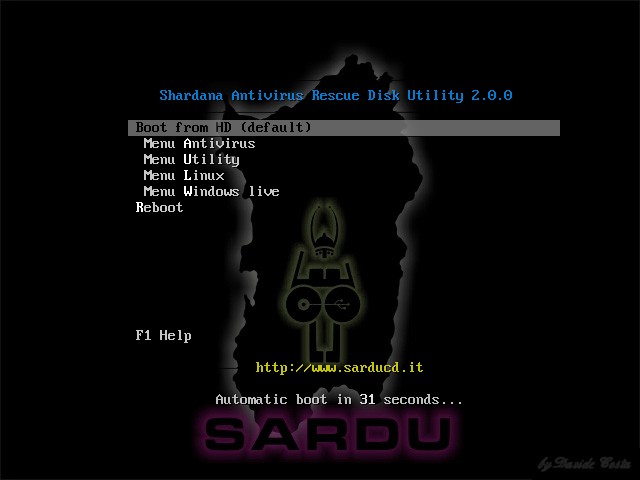
Trên menu khởi động của SARDU, lựa chọn nhóm công cụ, sau đó lựa chọn công cụ cần thiết để sử dụng.


