WinRAR 4.0 Beta 1: Giải nén file nhanh hơn 30%

WinRAR 4.0 Beta 1: Giải nén file nhanh hơn 30%

(Tiện ích) Chỉ khoảng một tuần sau khiWinZip 15 trình làng, tác giả Alexander Roshal đã tung ra phiên bản WinRAR 4.0 Beta 1. WinRAR 4.0 Beta 1 được bổ sung nhiều tính năng thú vị giúp bạn nén, giải nén file thuận tiện hơn.

Các tính năng mới của WinRAR 4.0 Beta 1:

- Tốc độ giải nén nhanh hơn 30% so với phiên bản cũ.

- Hỗ trợ chuẩn UDF 2.5 nên bạn có thể giải nén hầu hết file ISO từ đĩa Blu-ray.

- Thiết lập sẵn danh sách các mật khẩu thường dùng để sử dụng ngay khi nén file. Tự động điền mật khẩu khi giải nén hàng loạt file có cùng mật khẩu.

- Hiển thị tiến trình nén/giải nén file trên Taskbar của Windows 7.

- Hỗ trợ đặt tên file có dấu tiếng Việt theo chuẩn Unicode.

Bạn tải bản dùng thử 40 ngày WinRAR 4.0 Beta 1 tại http://www.rarsoft.com/rar/wrar40b1.exe (dung lượng 1,37MB, tương thích mọi Windows).

Lưu mật khẩu nén file

Nếu thường xuyên nén và đặt mật khẩu bảo vệ file, bạn nên lưu sẵn toàn bộ mật khẩu thường dùng vào “bộ nhớ” của WinRAR. Ở những lần sau, bạn chỉ việc chọn một trong các mật khẩu đã lưu mà không phải mất công gõ bằng tay. Để thực hiện, bạn vàoFile> Set default password. Tại hộp thoại hiện ra, bạn nhấnOrganize passwords… Tiếp đến, bạn nhấnAdd rồi điền mật khẩu vào ôPassword textrồi nhấpOK. Bạn thực hiện tương tự để thêm toàn bộ mật khẩu thường dùng vào danh sách.

Xong, bạn nhấp chuột phải vào file/thư mục, chọnAdd to archive… để nén chúng lại. Sau đó, bạn chuyển sang thẻAdvanced và nhấnSet password…Ở hộp thoại hiện ra, bạn nhấp mũi tên xổ xuống tại mụcEnter passwordvà chọn nhanh một trong các mật khẩu đã lưu rồi nhấnOK.

Ngoài ra, WinRAR 4.0 Beta 1 còn cho phép bạn giải nén hàng loạt file có cùng một mật khẩu (hoặc không có mật khẩu). Bạn giữ phím Ctrl để chọn các file cần giải nén, rồi nhấp chuột phải vào file bất kỳ và chọnExtract here…Trên hộp thoạiEnter passwordhiện ra, bạn điền mật khẩu giải nén vào ôEnter password, đánh dấu vào ôUse for all archivesrồi nhấnOK. Chương trình sẽ sử dụng mật khẩu này để giải nén toàn bộ file.

Chỉ giải nén thư mục được chọn

Ở phiên bản trước, mỗi khi bạn giải nén một thư mục con thì chương trình vẫn giữ nguyên cấu trúc thư mục. Chẳng hạn: Trong file RAR gồm thư mục abc, trong thư mục abc chứa thư mục conxyz. Khi bạn giải nén thư mụcxyz, WinRAR vẫn giữ nguyên cấu trúc thư mục làabc\xyz, gây bất tiện cho bạn. WinRAR 4.0 Beta 1 đã khắc phục nhược điểm, chỉ giải nén thư mục được chọn chứ không giữ lại cấu trúc thư mục nữa. Tuy nhiên, nếu muốn giải nén như ở phiên bản cũ, bạn chọn thư mục con cần giải nén trên giao diện WinRAR rồi nhấnExtract To. Ở hộp thoại hiện ra, bạn chọn thẻAdvanced, đánh dấu vào ôExtract full pathsrồi nhấnOK.

Hiển thị tiến trình nén và giải nén dưới Taskbar

Khi dùng WinRAR 4.0 Beta 1 trong Windows 7, trên thanh Taskbar sẽ hiển thị tiến trình nén và giải nén file cho bạn dễ theo dõi.

Nếu muốn tắt tính năng này, bạn vàoOptions> Settings, bỏ dấu chọn trước dòngTaskbarprogress barrồi nhấnOK.


USBSoftProtect 1.0: Chống mở file quan trọng bằng… USB

USBSoftProtect 1.0: Chống mở file quan trọng bằng… USB

Sử dụng một phương pháp bảo mật dữ liệu luôn cần thiết nếu bạn đang làm việc trong môi trường “Thạch Sanh thì ít mà Lý Thông thì nhiều”. USBSoftProtect sẽ mang đến cho bạn cách thức chống người khác mở những file quan trọng hoàn toàn mới lạ: mã hóa file bất kỳ thành file thực thi (.exe) bằng… ổ USB.

Ngoài lớp mật khẩu với bốn ký tự cần phải "vượt qua", nếu muốn xem nội dung file mà bạn đã mã hóa với USBSoftProtect, người khác bắt buộc phải lấy được ổ USB của bạn để kết nối với máy tính.

Phiên bảnUSBSoftProtect 1.0 có dung lượng chỉ 796KB, tương thích với Windows 2k/XP/Vista/7, tải vềtại đây. Yêu cầu máy tính cài sẵn.NET Framework 2.0.

Sau khi cài đặt và khởi độngUSBSoftProtect, bạn gắn ổ USB dùng để mã hóa file quan trọng vào máy tính.

Từ giao diện chính củaUSBSoftProtect, bạn bấm vào hộp bên phải trường USB Flash Drive và chọn kí tự ứng với ổ USB đó. Tiếp đến, bạn bấm nútApplication/ File và tìm chọn file muốn bảo mật thông tin (định dạng bất kỳ).

Kế tiếp, bạn bấm vào nútOutput directory và chọn thư mục lưu file thực thi (.exe) được mã hóa sẽ xuất ra (mặc định là trong thư mục con có dạngfile gốc.protected, nằm cùng thư mục với file gốc).

Nếu muốn thêm một lớp mật khẩu chống mở file thực thi, bạn đánh dấu ôUse Pin code, nhập mật khẩu giống nhau (tối đa là bốn kí tự) vào hai hộpPinConfirm pin.

Sau cùng, bạn bấm nút Crypt để chương trình mã hóa file với tốc độ rất nhanh. Lúc hoàn tất, thư mục chứa file thực thi sẽ tự động mở ra.

Thử nhấp đôi vào file này, hộp thoạiPlease put Pin yêu cầu mật khẩu sẽ xuất hiện. Bạn cần nhập chính xác mật khẩu vào hộp trống và bấmOk để xem nội dung file gốc. Không những thế, bên cạnh mật khẩu, bạn cần đảm bảo rằng ổ USB đã dùng lúc mã hóa file gốc phải kết nối với máy tính thì mới mở được file thực thi.

Nếu ổ USB này không kết nối với máy tính, hộp thoại với thông điệpYou must provide only one USB sticknhư hình dưới sẽ xuất hiện khi bạn mở file thực thi.

Trong trường hợp bạn dùng tạm một ổ USB khác thay thế cho ổ USB được dùng lúc mã hóa file gốc, hộp thoại báo lỗi Protection USB or Pin code is not correct… như hình dưới sẽ hiện ra lúc kích hoạt file thực thi.

Shardana Antivirus Rescue Disk Utility 2.0.0 - Tích hợp các công cụ, tiện ích cứu hộ vào USB

Shardana Antivirus Rescue Disk Utility 2.0.0 - Tích hợp các công cụ, tiện ích cứu hộ vào USB


Phần mềm SARDU (Shardana Antivirus Rescue Disk Utility) cho phép tạo một file iso có thể khởi đông được từ các file iso khởi động khác. SARDU chia thành các nhóm công cụ, tiện ích sau:

- Antivirus:
bao gồm các đĩa công cụ như AOSS PCTools, AVG Rescue CD, Avira Antivira Rescue System, Bitdefender, Min DrWeb LiveCD, F-Secure, GDATA, Kaspersky Rescue CD, Panda Safe Cd, VBA Rescue.
- Utility:
bao gồm các đĩa công cụ như Fdd Win98SE, Clonezilla, Gparted (công cụ phân chia, format ổ đĩa), NT Password (Offline NT Password & Registry Editor – sử dụng để reset mật khẩu của Windows), Ophcrack (dò tìm mật khẩu của tài khoản Windows dựa trên rainbow table), Parted Magic (tương tự như Gparted), System Rescue CD, Trinity Rescue Kit, Ultimate Boot CD (đĩa công cụ tương tự Hiren).
- Linux:
các bản Linux Lite như Austrumi (dựa trên Slackware), BackTrack (đĩa công cụ dùng cho bảo mật, được sử dụng khi học CEH), Damn Small Linux, Puppy Linux, Slax, Ubuntu/Kubuntu.
- WinPE:
UBCD4Win (đĩa công cụ dựa trên nền WinPE 1.6), LiveXP (được xây dựng từ WinBuilder – WinPE 1.6), Windows PE, VistaPE (được xây dựng từ WinBuilder – WinPE 2.x), Win7PE (được xây dựng từ WinBuilder – WinPE 3.x), WinXP Recovery Disk, Win Vista Recovery Disk, Win 7 Recovery Disk.
Như vậy với SARDU, bạn có thể tích hợp nhiều đĩa công cụ vào một đĩa duy nhất và có thể ghi ra đĩa CD/DVD khởi động hoặc USB. Đây là công cụ không thể thiếu dành cho người quản trị.


What's New in This Release:
* New graphics
* Autolanguage (i'm searching language not translated)
* New engine for ISO
* New engine for USB
* Folder ISO at user's choice
* SARDU's ISO at user's choice
* Copy of USB not freeze
* New Tab for report
* Add Direct Download for ISO's
* Fix problem with puppy checkbox
* Fix Ubuntu
* Fix Kubuntu
* Fix Clonezilla
* Fix F-Secure conflict with others software
* Fix Windows Recovery disks with ISO
* Fix Gdata
* Fix Live Inquisitor
* Added ability to block and exit sardu while sardu working
* Fix bug for thirst direct download
* Update Plop to 5.0.11
* Fix other software of parted magic
* Add Redo Backup Live CD
* Add xPUD Linux
* Add Phoronix Test Suite

Support Systems:
Hỗ trợ tất cả các hệ điều hành


Home page:
Mã:
http://www.sarducd.it/


Download now - 5.7Mb:


Sau khi download, giải nén vào một thư mục, ví dụ “G:\SARDU_1.0.7.3e”. Chạy file sardu.exe trong thư mục này. Giao diện chương trình như sau:


Giao diện của chương trình SARDU – Tab Antivirus


Trên giao diện của chương trình SARDU, lưu ý các tab: Antivirus, Utility, Linux, PE để chọn các công cụ cần thiết. Muốn download một công cụ, nhắp chuột vào công cụ đó, SARDU sẽ mở trình duyệt IE đến site chứa công cụ đó. Ví dụ khi download Kaspersky Rescue CD, SARDU sẽ mở đến đường dẫn Index of /devbuilds/RescueDisk10/ và bạn thực hiện việc download file kav_rescue_10.iso.
Sau khi download các file iso cần thiết, copy các file đó vào thư mục ISO của chương trình (trong ví dụ này là “G:\SARDU_1.0.7.3e\ISO”. Chạy lại chương trình sardu.exe, khi đó sẽ thấy tên của file iso đã được chọn.


SARDU – Tab Utility


Để tạo đĩa SARDU, trên giao diện của chọn Make ISO (nếu tạo USB khởi động, chọn Make bootable USB). Khi đó SARDU sẽ thực hiện các công việc sau :
- Extract lần lượt các file iso có trong thư mục “G:\SARDU_1.0.7.3e\ISO” vào thư mục tạm “G:\SARDU_1.0.7.3e\ISO\Isolinux”.


SARDU – Make ISO


- Tạo file SARDU iso từ thư mục isolinux đó (sử dụng boot menu là isolinux.cfg). Trong trường hợp tạo ổ USB khởi động, sẽ sử dụng syslinux.
- Kết thúc quá trình, sẽ tạo ra file sardu.iso trong thư mục “G:\SARDU_1.0.7.3e\ISO created ”.

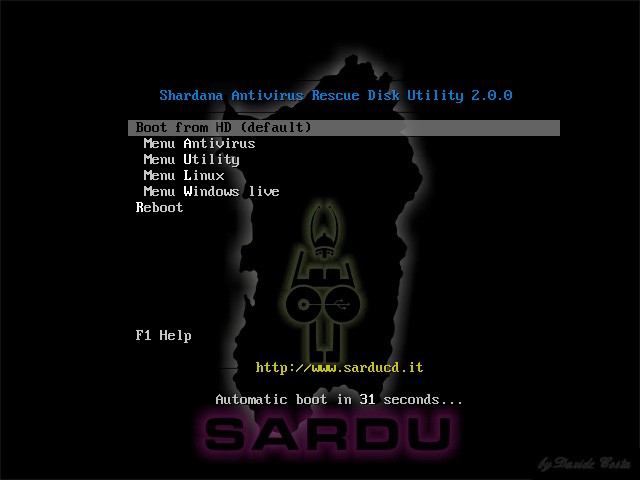
Khi khởi động máy tính từ sardu.iso, menu khởi động như sau:


Menu khởi động của SARDU


Trên menu khởi động của SARDU, lựa chọn nhóm công cụ, sau đó lựa chọn công cụ cần thiết để sử dụng.